Domain oldtimergutachten.ch kaufen?
Wir ziehen mit dem Projekt
oldtimergutachten.ch um.
Sind Sie am Kauf der Domain
oldtimergutachten.ch interessiert?
domain@kv-gmbh.de · 0541-91531010
Domain oldtimergutachten.ch kaufen?
Woran liegt der Papierstau?
Ein Papierstau kann verschiedene Ursachen haben. Mögliche Gründe sind falsch eingelegtes Papier, verschmutzte oder beschädigte Rollen im Drucker, zu viel Papier im Zufuhrfach oder ein defekter Papiersensor. Es ist wichtig, den genauen Grund für den Papierstau zu identifizieren, um das Problem zu beheben. **
Warum erscheint bei Epson XP 315 die Meldung "Papierstau", obwohl kein Papierstau vorliegt?
Es gibt mehrere mögliche Gründe, warum die Meldung "Papierstau" angezeigt wird, obwohl kein Papierstau vorliegt. Es könnte sein, dass ein kleines Stück Papier im Drucker steckt, das den Sensor auslöst und den Drucker dazu bringt, den Papierstau anzuzeigen. Eine andere Möglichkeit ist, dass der Sensor selbst defekt ist und fälschlicherweise einen Papierstau meldet. In einigen Fällen kann es auch helfen, den Drucker aus- und wieder einzuschalten oder die Druckertreiber neu zu installieren, um das Problem zu beheben. **

Ähnliche Suchbegriffe für Papierstau
Top-Angebote
Produkte zum Begriff Papierstau:
-
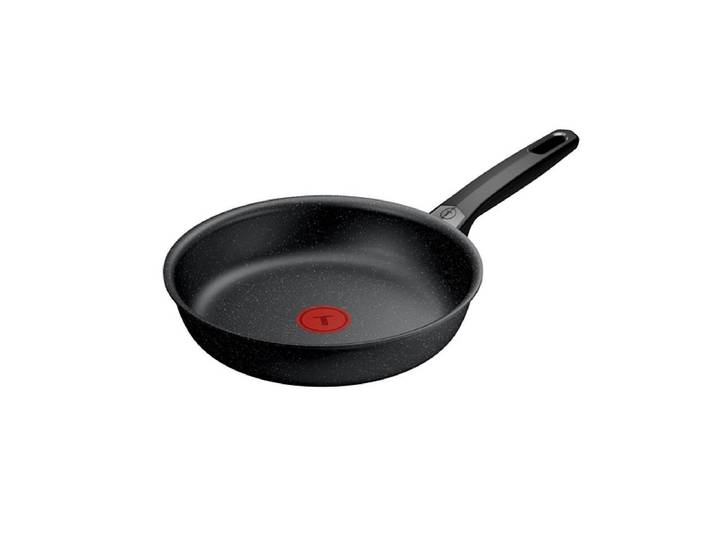
TEFAL Bratpfanne EXPERTISE G7 Ø24cm aluminium schwarzTEFAL Bratpfanne EXPERTISE G7 Ø24cm aluminium schwarz. Stell dir Abende vor, an denen das Kochen zum wahren Vergnügen wird, ohne dass du dir jemals Gedanken darüber machen musst, was anbrennen könnte. Diese Pfanne TEFAL EXPERTISE G7 mit ihrer Antihaftbeschichtung innen und aussen macht das Kochen zu einem reibungslosen Erlebnis. Ihr schwarzes Aluminium sorgt für beruhigende Robustheit. Mit einem Durchmesser von 24 cm eignet sie sich perfekt für deine täglichen Mahlzeiten. Du wirst den ergonomischen schwarzen Griff zu schätzen wissen, der für einen bequemen und sicheren Halt konzipiert ist. Der Induktionsboden ist äusserst effizient und garantiert ein gleichmässiges Garen auf allen Kochfeldern. Darüber hinaus sorgt ihr strapazierfähiges und kratzfestes Design für Langlebigkeit ? und sie wird mit Stolz in Frankreich hergestellt. Farbe:Schwarz Material:Aluminium54,95 €*Versand: 7,95 €Sichere Weiterleitung zum Anbieter
-
Stefan Schrahe - Oldtimer: Klassiker aus 6 Jahrzehnten ... und was sie heute wert sind - Preis vom 25.10.2026 12:28:02 hBinding : Gebundene Ausgabe, Edition : 1., Aufl., Label : Heel, Publisher : Heel, medium : Gebundene Ausgabe, numberOfPages : 256, publicationDate : 2013-01-01, authors : Stefan Schrahe, languages : german, ISBN : 386852634X7,85 CHF*Versand: 4,99 CHFSichere Weiterleitung zum Anbieter
-
Meguiar s Fahrzeug Innenraumreinger 473 ml'Meguiar s Fahrzeug Innenraumreinger 473 ml'. Meguiar s All Surface Interior Cleaner - Allzweck-Innenraumreiniger reinigt schnell und sicher alle Ihre Innenraumoberflächen und hinterlässt einen angenehmen Duft - Premium Auto Innenraumreiniger. Tiefreinigungsformel: Dieser Premium-Allzweckreiniger ist für die sichere und gründliche Reinigung Aller Innenraumoberflächen konzipiert. Da es sich um eine vorverdünnte Formel handelt, ist kein Mischen oder Verdünnen erforderlich.'24,95 €*Versand: 0,00 €Sichere Weiterleitung zum Anbieter


-
Warum zeigt der Brother MFC J4410DW einen Papierstau an, obwohl es keinen Papierstau gibt?
Es gibt mehrere mögliche Gründe, warum der Brother MFC J4410DW einen Papierstau anzeigt, obwohl kein Papierstau vorliegt. Es könnte ein Sensorfehler vorliegen, der fälschlicherweise erkennt, dass sich Papier im Drucker befindet. Es ist auch möglich, dass sich kleine Papierreste oder Fremdkörper im Drucker befinden, die den Sensor beeinflussen. In einigen Fällen kann ein Neustart des Druckers helfen, das Problem zu beheben. Wenn das Problem weiterhin besteht, ist es ratsam, den Kundendienst von Brother zu kontaktieren. **
-
Was tun bei Papierstau Canon?
Wenn es zu einem Papierstau in einem Canon-Drucker kommt, gibt es einige Schritte, die du unternehmen kannst, um das Problem zu lösen. Zuerst solltest du den Drucker ausschalten und vom Stromnetz trennen. Überprüfe dann vorsichtig den Drucker auf eingeklemmtes Papier und entferne es, falls nötig. Stelle sicher, dass kein lose Papier im Drucker verbleibt. Danach kannst du den Drucker wieder einschalten und einen Testdruck durchführen, um sicherzustellen, dass das Problem behoben wurde. Wenn der Papierstau weiterhin besteht, solltest du den Canon-Kundendienst kontaktieren, um weitere Unterstützung zu erhalten. **
-
Was tun bei einem Papierstau?
Wenn es zu einem Papierstau kommt, ist es wichtig, den Drucker auszuschalten und den Stromstecker zu ziehen, um Verletzungen zu vermeiden. Anschließend sollte das Papier vorsichtig entfernt werden, indem man es in Richtung des Papiereinzugs zieht. Nachdem der Papierstau behoben ist, kann der Drucker wieder eingeschaltet werden und der Druckauftrag erneut gestartet werden. **
-
Wie bekomme ich den Papierstau weg?
Um einen Papierstau zu beheben, sollten Sie zuerst das Gerät ausschalten und den Stromstecker ziehen. Öffnen Sie dann vorsichtig die Abdeckung des Druckers und entfernen Sie das gestaute Papier. Überprüfen Sie auch die Papierzufuhr und entfernen Sie eventuelle lose Blätter oder Fremdkörper. Schließen Sie das Gerät wieder an und schalten Sie es ein, um zu sehen, ob der Papierstau behoben wurde. **


Wie kann man Papierstau im Drucker beheben?
Wie kann man Papierstau im Drucker beheben? 1. Zuerst sollte man den Drucker ausschalten und den Stecker ziehen, um Verletzungen zu vermeiden. 2. Anschließend öffnet man vorsichtig die Abdeckung des Druckers und entfernt das gestaute Papier, indem man es langsam und gleichmäßig herauszieht. 3. Es ist wichtig, darauf zu achten, dass keine Papierreste im Drucker verbleiben, da dies zu erneuten Staus führen kann. 4. Nachdem der Papierstau behoben ist, schließt man die Abdeckung des Druckers, schaltet ihn wieder ein und testet, ob er ordnungsgemäß funktioniert. 5. Falls der Papierstau weiterhin besteht, sollte man die Bedienungsanleitung des Druckers konsultieren oder sich an den Hersteller wenden. **
Wie behebt man einen Papierstau im Drucker?
1. Zuerst sollte man den Drucker ausschalten und das Papierfach öffnen. 2. Dann vorsichtig das gestaute Papier entfernen, ohne es zu zerreißen. 3. Abschließend den Drucker wieder einschalten und testen, ob der Papierstau behoben wurde. **
Top-Angebote
Produkte zum Begriff Papierstau:
-
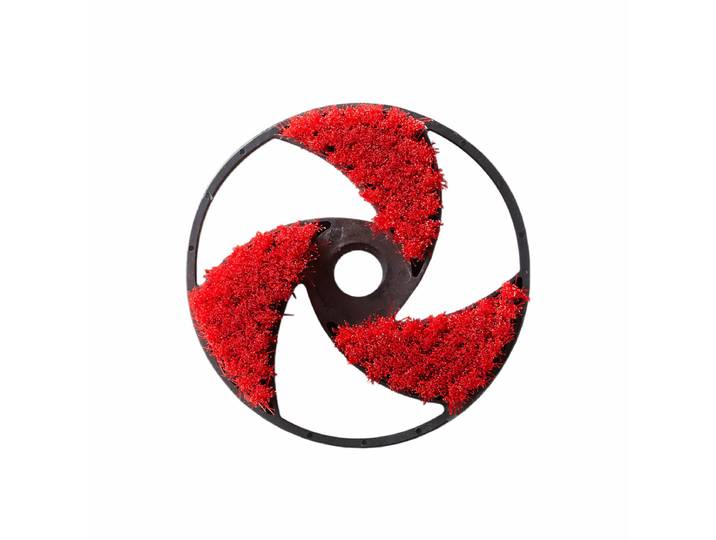
Nilfisk Fahrzeug-Bürsteneinsatz Zubehör<p>Der <strong>Nilfisk Fahrzeug-Bürsteneinsatz</strong> ist das ideale Zubehör für eine gründliche und schonende Reinigung deines Fahrzeugs. Mit diesem hochwertigen Bürsteneinsatz wird die Pflege deines Autos zum Kinderspiel. Er wurde speziell entwickelt, um Schmutz und Staub effektiv zu entfernen, ohne die empfindlichen Oberflächen zu beschädigen.</p><p>Hergestellt aus robusten Materialien, bietet der <strong>Nilfisk Fahrzeug-Bürsteneinsatz</strong> eine lange Lebensdauer und ist für den Einsatz mit verschiedenen Nilfisk Hochdruckreinigern geeignet. Die weichen Borsten sorgen dafür, dass selbst hartnäckige Verschmutzungen mühelos beseitigt werden, während sie gleichzeitig die Lackoberfläche deines Fahrzeugs schützen. So kannst du sicher sein, dass dein Auto nicht nur sauber, sondern auch in einem optimalen Zustand bleibt.</p><p>Die einfache Handhabung und die passgenaue Form des Bürsteneinsatzes ermöglichen eine effiziente Reinigung von schwer zugänglichen Stellen, wie Felgen und Radkästen. Mit einem Durchmesser, der perfekt auf die meisten Hochdruckreiniger abgestimmt ist, ist der <strong>Nilfisk Fahrzeug-Bürsteneinsatz</strong> ein unverzichtbares Werkzeug für jeden Autobesitzer, der Wert auf Sauberkeit und Pflege legt.</p><p>Investiere in den <strong>Nilfisk Fahrzeug-Bürsteneinsatz</strong> und erlebe, wie mühelos die Fahrzeugreinigung sein kann. Genieße die Vorteile einer professionellen Reinigung direkt vor deiner Haustür.</p>21,60 €*Versand: 0,00 €Sichere Weiterleitung zum Anbieter
-
TEFAL Bratpfanne EXPERTISE G7 Ø28cm aluminium schwarzTEFAL Bratpfanne EXPERTISE G7 Ø28cm aluminium schwarz. Stell dir vor, wie einfach das Kochen damit ist. Diese Pfanne TEFAL EXPERTISE G7 erleichtert dir das Kochen dank ihrer Antihaftbeschichtung, die sich durch eine bemerkenswerte Kratzfestigkeit auszeichnet. Mit einem Durchmesser von 28 cm bietet sie dir eine grosszügige Kochfläche, während ihr Induktionsboden für schnelles und gleichmässiges Garen auf allen Kochfeldern sorgt. Der ergonomische schwarze Griff garantiert einen bequemen Halt. Diese aus Aluminium gefertigte und in Frankreich hergestellte Pfanne ist robust genug, um dich im Alltag zu begleiten und deine kulinarischen Momente zu bereichern. Farbe:Schwarz Material:Aluminium69,95 €*Versand: 7,95 €Sichere Weiterleitung zum Anbieter
-
TEFAL Bratpfanne EXPERTISE G7 Ø24cm aluminium schwarzTEFAL Bratpfanne EXPERTISE G7 Ø24cm aluminium schwarz. Stell dir Abende vor, an denen das Kochen zum wahren Vergnügen wird, ohne dass du dir jemals Gedanken darüber machen musst, was anbrennen könnte. Diese Pfanne TEFAL EXPERTISE G7 mit ihrer Antihaftbeschichtung innen und aussen macht das Kochen zu einem reibungslosen Erlebnis. Ihr schwarzes Aluminium sorgt für beruhigende Robustheit. Mit einem Durchmesser von 24 cm eignet sie sich perfekt für deine täglichen Mahlzeiten. Du wirst den ergonomischen schwarzen Griff zu schätzen wissen, der für einen bequemen und sicheren Halt konzipiert ist. Der Induktionsboden ist äusserst effizient und garantiert ein gleichmässiges Garen auf allen Kochfeldern. Darüber hinaus sorgt ihr strapazierfähiges und kratzfestes Design für Langlebigkeit ? und sie wird mit Stolz in Frankreich hergestellt. Farbe:Schwarz Material:Aluminium54,95 €*Versand: 7,95 €Sichere Weiterleitung zum Anbieter
-
Stefan Schrahe - Oldtimer: Klassiker aus 6 Jahrzehnten ... und was sie heute wert sind - Preis vom 25.10.2026 12:28:02 hBinding : Gebundene Ausgabe, Edition : 1., Aufl., Label : Heel, Publisher : Heel, medium : Gebundene Ausgabe, numberOfPages : 256, publicationDate : 2013-01-01, authors : Stefan Schrahe, languages : german, ISBN : 386852634X7,85 CHF*Versand: 4,99 CHFSichere Weiterleitung zum Anbieter
-
Woran liegt der Papierstau?
Ein Papierstau kann verschiedene Ursachen haben. Mögliche Gründe sind falsch eingelegtes Papier, verschmutzte oder beschädigte Rollen im Drucker, zu viel Papier im Zufuhrfach oder ein defekter Papiersensor. Es ist wichtig, den genauen Grund für den Papierstau zu identifizieren, um das Problem zu beheben. **
-
Warum erscheint bei Epson XP 315 die Meldung "Papierstau", obwohl kein Papierstau vorliegt?
Es gibt mehrere mögliche Gründe, warum die Meldung "Papierstau" angezeigt wird, obwohl kein Papierstau vorliegt. Es könnte sein, dass ein kleines Stück Papier im Drucker steckt, das den Sensor auslöst und den Drucker dazu bringt, den Papierstau anzuzeigen. Eine andere Möglichkeit ist, dass der Sensor selbst defekt ist und fälschlicherweise einen Papierstau meldet. In einigen Fällen kann es auch helfen, den Drucker aus- und wieder einzuschalten oder die Druckertreiber neu zu installieren, um das Problem zu beheben. **
-
Warum zeigt der Brother MFC J4410DW einen Papierstau an, obwohl es keinen Papierstau gibt?
Es gibt mehrere mögliche Gründe, warum der Brother MFC J4410DW einen Papierstau anzeigt, obwohl kein Papierstau vorliegt. Es könnte ein Sensorfehler vorliegen, der fälschlicherweise erkennt, dass sich Papier im Drucker befindet. Es ist auch möglich, dass sich kleine Papierreste oder Fremdkörper im Drucker befinden, die den Sensor beeinflussen. In einigen Fällen kann ein Neustart des Druckers helfen, das Problem zu beheben. Wenn das Problem weiterhin besteht, ist es ratsam, den Kundendienst von Brother zu kontaktieren. **
-
Was tun bei Papierstau Canon?
Wenn es zu einem Papierstau in einem Canon-Drucker kommt, gibt es einige Schritte, die du unternehmen kannst, um das Problem zu lösen. Zuerst solltest du den Drucker ausschalten und vom Stromnetz trennen. Überprüfe dann vorsichtig den Drucker auf eingeklemmtes Papier und entferne es, falls nötig. Stelle sicher, dass kein lose Papier im Drucker verbleibt. Danach kannst du den Drucker wieder einschalten und einen Testdruck durchführen, um sicherzustellen, dass das Problem behoben wurde. Wenn der Papierstau weiterhin besteht, solltest du den Canon-Kundendienst kontaktieren, um weitere Unterstützung zu erhalten. **
Ähnliche Suchbegriffe für Papierstau
-
Meguiar s Fahrzeug Innenraumreinger 473 ml'Meguiar s Fahrzeug Innenraumreinger 473 ml'. Meguiar s All Surface Interior Cleaner - Allzweck-Innenraumreiniger reinigt schnell und sicher alle Ihre Innenraumoberflächen und hinterlässt einen angenehmen Duft - Premium Auto Innenraumreiniger. Tiefreinigungsformel: Dieser Premium-Allzweckreiniger ist für die sichere und gründliche Reinigung Aller Innenraumoberflächen konzipiert. Da es sich um eine vorverdünnte Formel handelt, ist kein Mischen oder Verdünnen erforderlich.'24,95 €*Versand: 0,00 €Sichere Weiterleitung zum Anbieter
-
Karl Westhoff - Psychologische Gutachten: schreiben und beurteilen: schreiben und beurteilen. Entspricht deutschen und europäischen Richtlinien zur Erstellung psychologischer Gutachten - Preis vom 25.10.2026 12:28:02 hBinding : Gebundene Ausgabe, Edition : 5., vollst. überarb. u. erw. Aufl. 2008, Label : Springer, Publisher : Springer, medium : Gebundene Ausgabe, numberOfPages : 280, publicationDate : 2008-05-21, authors : Karl Westhoff, Marie-Luise Kluck, languages : german, ISBN : 354046837425,38 CHF*Versand: 4,99 CHFSichere Weiterleitung zum Anbieter
-
Was tun bei einem Papierstau?
Wenn es zu einem Papierstau kommt, ist es wichtig, den Drucker auszuschalten und den Stromstecker zu ziehen, um Verletzungen zu vermeiden. Anschließend sollte das Papier vorsichtig entfernt werden, indem man es in Richtung des Papiereinzugs zieht. Nachdem der Papierstau behoben ist, kann der Drucker wieder eingeschaltet werden und der Druckauftrag erneut gestartet werden. **
-
Wie bekomme ich den Papierstau weg?
Um einen Papierstau zu beheben, sollten Sie zuerst das Gerät ausschalten und den Stromstecker ziehen. Öffnen Sie dann vorsichtig die Abdeckung des Druckers und entfernen Sie das gestaute Papier. Überprüfen Sie auch die Papierzufuhr und entfernen Sie eventuelle lose Blätter oder Fremdkörper. Schließen Sie das Gerät wieder an und schalten Sie es ein, um zu sehen, ob der Papierstau behoben wurde. **
-
Wie kann man Papierstau im Drucker beheben?
Wie kann man Papierstau im Drucker beheben? 1. Zuerst sollte man den Drucker ausschalten und den Stecker ziehen, um Verletzungen zu vermeiden. 2. Anschließend öffnet man vorsichtig die Abdeckung des Druckers und entfernt das gestaute Papier, indem man es langsam und gleichmäßig herauszieht. 3. Es ist wichtig, darauf zu achten, dass keine Papierreste im Drucker verbleiben, da dies zu erneuten Staus führen kann. 4. Nachdem der Papierstau behoben ist, schließt man die Abdeckung des Druckers, schaltet ihn wieder ein und testet, ob er ordnungsgemäß funktioniert. 5. Falls der Papierstau weiterhin besteht, sollte man die Bedienungsanleitung des Druckers konsultieren oder sich an den Hersteller wenden. **
-
Wie behebt man einen Papierstau im Drucker?
1. Zuerst sollte man den Drucker ausschalten und das Papierfach öffnen. 2. Dann vorsichtig das gestaute Papier entfernen, ohne es zu zerreißen. 3. Abschließend den Drucker wieder einschalten und testen, ob der Papierstau behoben wurde. **
* Alle Preise verstehen sich inklusive der gesetzlichen Mehrwertsteuer und ggf. zuzüglich Versandkosten. Die Angebotsinformationen basieren auf den Angaben des jeweiligen Shops und werden über automatisierte Prozesse aktualisiert. Eine Aktualisierung in Echtzeit findet nicht statt, so dass es im Einzelfall zu Abweichungen kommen kann. ** Hinweis: Teile dieses Inhalts wurden von KI erstellt.