Domain oldtimergutachten.ch kaufen?
Wir ziehen mit dem Projekt
oldtimergutachten.ch um.
Sind Sie am Kauf der Domain
oldtimergutachten.ch interessiert?
domain@kv-gmbh.de · 0541-91531010
Domain oldtimergutachten.ch kaufen?
Warum funktioniert Snipping Tool nicht?
Warum funktioniert Snipping Tool nicht? Gibt es eine Fehlermeldung, die angezeigt wird? Hast du versucht, das Programm neu zu starten oder deinen Computer neu zu starten? Möglicherweise liegt das Problem an fehlenden Berechtigungen oder an einer beschädigten Datei. Hast du die neueste Version des Snipping Tools installiert? **
Wie installiere ich Snipping Tool?
Um das Snipping Tool auf einem Windows-Computer zu installieren, müssen Sie zuerst sicherstellen, dass es nicht bereits auf Ihrem System vorhanden ist. Geben Sie dazu "Snipping Tool" in die Windows-Suchleiste ein. Wenn es nicht gefunden wird, können Sie es über die Systemsteuerung unter "Programme und Funktionen" installieren. Klicken Sie auf "Windows-Funktionen aktivieren oder deaktivieren" und suchen Sie nach dem Snipping Tool. Aktivieren Sie das Kontrollkästchen neben dem Snipping Tool und klicken Sie auf "OK". Das Snipping Tool sollte nun auf Ihrem Computer installiert sein und kann über die Windows-Suche oder das Startmenü geöffnet werden. **

Ähnliche Suchbegriffe für Snipping
Top-Angebote
Produkte zum Begriff Snipping:
-
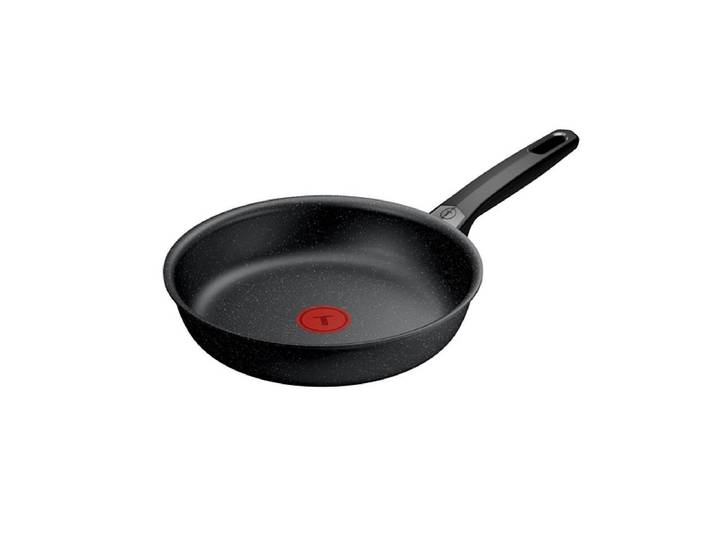
TEFAL Bratpfanne EXPERTISE G7 Ø24cm aluminium schwarzTEFAL Bratpfanne EXPERTISE G7 Ø24cm aluminium schwarz. Stell dir Abende vor, an denen das Kochen zum wahren Vergnügen wird, ohne dass du dir jemals Gedanken darüber machen musst, was anbrennen könnte. Diese Pfanne TEFAL EXPERTISE G7 mit ihrer Antihaftbeschichtung innen und aussen macht das Kochen zu einem reibungslosen Erlebnis. Ihr schwarzes Aluminium sorgt für beruhigende Robustheit. Mit einem Durchmesser von 24 cm eignet sie sich perfekt für deine täglichen Mahlzeiten. Du wirst den ergonomischen schwarzen Griff zu schätzen wissen, der für einen bequemen und sicheren Halt konzipiert ist. Der Induktionsboden ist äusserst effizient und garantiert ein gleichmässiges Garen auf allen Kochfeldern. Darüber hinaus sorgt ihr strapazierfähiges und kratzfestes Design für Langlebigkeit ? und sie wird mit Stolz in Frankreich hergestellt. Farbe:Schwarz Material:Aluminium54,95 €*Versand: 7,95 €Sichere Weiterleitung zum Anbieter
-
Meguiar s Fahrzeug Innenraumreinger 473 ml'Meguiar s Fahrzeug Innenraumreinger 473 ml'. Meguiar s All Surface Interior Cleaner - Allzweck-Innenraumreiniger reinigt schnell und sicher alle Ihre Innenraumoberflächen und hinterlässt einen angenehmen Duft - Premium Auto Innenraumreiniger. Tiefreinigungsformel: Dieser Premium-Allzweckreiniger ist für die sichere und gründliche Reinigung Aller Innenraumoberflächen konzipiert. Da es sich um eine vorverdünnte Formel handelt, ist kein Mischen oder Verdünnen erforderlich.'24,95 €*Versand: 0,00 €Sichere Weiterleitung zum Anbieter
-
Karl Westhoff - Psychologische Gutachten: schreiben und beurteilen: schreiben und beurteilen. Entspricht deutschen und europäischen Richtlinien zur Erstellung psychologischer Gutachten - Preis vom 24.10.2026 11:42:45 hBinding : Gebundene Ausgabe, Edition : 5., vollst. überarb. u. erw. Aufl. 2008, Label : Springer, Publisher : Springer, medium : Gebundene Ausgabe, numberOfPages : 280, publicationDate : 2008-05-21, authors : Karl Westhoff, Marie-Luise Kluck, languages : german, ISBN : 354046837425,38 CHF*Versand: 4,99 CHFSichere Weiterleitung zum Anbieter


-
Wie öffne ich das Snipping Tool?
Um das Snipping Tool zu öffnen, kannst du entweder die Windows-Suche verwenden und nach "Snipping Tool" suchen. Alternativ kannst du auch die Tastenkombination "Windows-Taste + Shift + S" drücken, um das Snipping Tool direkt zu öffnen. Eine weitere Möglichkeit ist, das Snipping Tool über das Startmenü unter "Windows-Zubehör" zu finden und von dort aus zu öffnen. Du kannst auch einen Rechtsklick auf die Taskleiste machen, "Neu" auswählen und dann "Snipping Tool" anklicken, um es zu öffnen. **
-
Wie benutze ich das Snipping Tool?
Um das Snipping Tool zu verwenden, öffne zuerst das Programm auf deinem Computer. Klicke dann auf "Neu" und wähle den Bereich aus, den du erfassen möchtest. Du kannst zwischen verschiedenen Arten von Ausschnitten wählen, z.B. Freihand, Rechteck oder Fenster. Nachdem du den gewünschten Bereich ausgewählt hast, kannst du den Ausschnitt speichern, kopieren oder markieren. Du kannst das Snipping Tool auch verwenden, um Notizen oder Markierungen auf dem Bildschirmausschnitt hinzuzufügen. **
-
Wo werden Snipping Tool Bilder gespeichert?
Das Snipping Tool speichert standardmäßig die erstellten Bilder in der Zwischenablage. Wenn du ein Bild mit dem Snipping Tool aufgenommen hast, kannst du es in ein anderes Programm einfügen, z. B. in ein Bildbearbeitungsprogramm oder in ein Textverarbeitungsprogramm. Von dort aus kannst du das Bild dann speichern, wo du möchtest. Es gibt jedoch auch die Möglichkeit, die Einstellungen des Snipping Tools anzupassen, um die Bilder direkt an einem bestimmten Speicherort zu speichern. Hast du diese Einstellungen bereits geändert oder möchtest du wissen, wo die Standard-Speicherort für Snipping Tool Bilder ist? **
-
Wie finde ich das Snipping Tool?
Das Snipping Tool ist eine integrierte Anwendung in Windows-Betriebssystemen, die es Benutzern ermöglicht, Screenshots zu erstellen. Um das Snipping Tool zu finden, können Sie einfach die Windows-Suche verwenden und nach "Snipping Tool" suchen. Alternativ können Sie auch auf das Startmenü klicken, "Alle Apps" auswählen und nach dem Snipping Tool suchen. Eine weitere Möglichkeit besteht darin, die Tastenkombination "Windows-Taste + Shift + S" zu verwenden, um das Snipping Tool schnell zu öffnen. Wenn Sie das Snipping Tool häufig verwenden, können Sie es auch an die Taskleiste oder den Desktop anheften, um einen schnellen Zugriff zu haben. **

Was ist das Snipping Tool 3?
Das Snipping Tool 3 ist ein Bildschirmaufnahmeprogramm, das es Benutzern ermöglicht, Screenshots von ihrem Computerbildschirm zu erstellen. Es bietet verschiedene Aufnahmemodi wie Rechteck, Freiform, Fenster oder Vollbild. Mit dem Snipping Tool 3 können Benutzer ihre Screenshots bearbeiten, markieren und speichern, um sie später zu verwenden. Es ist ein nützliches Werkzeug für Präsentationen, Tutorials oder einfach nur zum Teilen von Bildschirminhalten. **
Wie funktioniert Snipping Tool Windows 10?
Das Snipping Tool ist ein integriertes Programm in Windows 10, mit dem Benutzer Screenshots erstellen können. Um das Snipping Tool zu verwenden, öffnen Sie es entweder über die Suche in der Taskleiste oder über das Startmenü. Wählen Sie dann die Art des Screenshots aus, den Sie erstellen möchten (Vollbild, rechteckiger Ausschnitt, freie Form oder Fenster). Klicken Sie auf "Neu" und ziehen Sie den Cursor über den Bereich, den Sie erfassen möchten. Anschließend können Sie den Screenshot speichern, kopieren oder bearbeiten. **
Top-Angebote
Produkte zum Begriff Snipping:
-
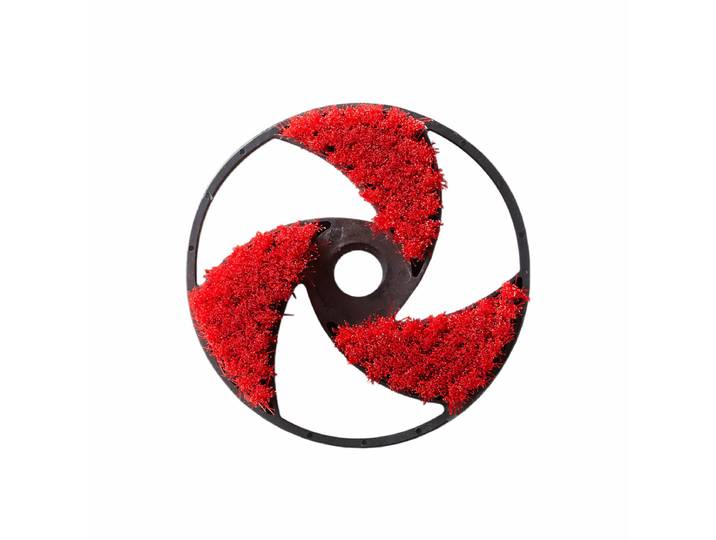
Nilfisk Fahrzeug-Bürsteneinsatz Zubehör<p>Der <strong>Nilfisk Fahrzeug-Bürsteneinsatz</strong> ist das ideale Zubehör für eine gründliche und schonende Reinigung deines Fahrzeugs. Mit diesem hochwertigen Bürsteneinsatz wird die Pflege deines Autos zum Kinderspiel. Er wurde speziell entwickelt, um Schmutz und Staub effektiv zu entfernen, ohne die empfindlichen Oberflächen zu beschädigen.</p><p>Hergestellt aus robusten Materialien, bietet der <strong>Nilfisk Fahrzeug-Bürsteneinsatz</strong> eine lange Lebensdauer und ist für den Einsatz mit verschiedenen Nilfisk Hochdruckreinigern geeignet. Die weichen Borsten sorgen dafür, dass selbst hartnäckige Verschmutzungen mühelos beseitigt werden, während sie gleichzeitig die Lackoberfläche deines Fahrzeugs schützen. So kannst du sicher sein, dass dein Auto nicht nur sauber, sondern auch in einem optimalen Zustand bleibt.</p><p>Die einfache Handhabung und die passgenaue Form des Bürsteneinsatzes ermöglichen eine effiziente Reinigung von schwer zugänglichen Stellen, wie Felgen und Radkästen. Mit einem Durchmesser, der perfekt auf die meisten Hochdruckreiniger abgestimmt ist, ist der <strong>Nilfisk Fahrzeug-Bürsteneinsatz</strong> ein unverzichtbares Werkzeug für jeden Autobesitzer, der Wert auf Sauberkeit und Pflege legt.</p><p>Investiere in den <strong>Nilfisk Fahrzeug-Bürsteneinsatz</strong> und erlebe, wie mühelos die Fahrzeugreinigung sein kann. Genieße die Vorteile einer professionellen Reinigung direkt vor deiner Haustür.</p>21,60 €*Versand: 0,00 €Sichere Weiterleitung zum Anbieter
-
TEFAL Bratpfanne EXPERTISE G7 Ø28cm aluminium schwarzTEFAL Bratpfanne EXPERTISE G7 Ø28cm aluminium schwarz. Stell dir vor, wie einfach das Kochen damit ist. Diese Pfanne TEFAL EXPERTISE G7 erleichtert dir das Kochen dank ihrer Antihaftbeschichtung, die sich durch eine bemerkenswerte Kratzfestigkeit auszeichnet. Mit einem Durchmesser von 28 cm bietet sie dir eine grosszügige Kochfläche, während ihr Induktionsboden für schnelles und gleichmässiges Garen auf allen Kochfeldern sorgt. Der ergonomische schwarze Griff garantiert einen bequemen Halt. Diese aus Aluminium gefertigte und in Frankreich hergestellte Pfanne ist robust genug, um dich im Alltag zu begleiten und deine kulinarischen Momente zu bereichern. Farbe:Schwarz Material:Aluminium69,95 €*Versand: 7,95 €Sichere Weiterleitung zum Anbieter
-
TEFAL Bratpfanne EXPERTISE G7 Ø24cm aluminium schwarzTEFAL Bratpfanne EXPERTISE G7 Ø24cm aluminium schwarz. Stell dir Abende vor, an denen das Kochen zum wahren Vergnügen wird, ohne dass du dir jemals Gedanken darüber machen musst, was anbrennen könnte. Diese Pfanne TEFAL EXPERTISE G7 mit ihrer Antihaftbeschichtung innen und aussen macht das Kochen zu einem reibungslosen Erlebnis. Ihr schwarzes Aluminium sorgt für beruhigende Robustheit. Mit einem Durchmesser von 24 cm eignet sie sich perfekt für deine täglichen Mahlzeiten. Du wirst den ergonomischen schwarzen Griff zu schätzen wissen, der für einen bequemen und sicheren Halt konzipiert ist. Der Induktionsboden ist äusserst effizient und garantiert ein gleichmässiges Garen auf allen Kochfeldern. Darüber hinaus sorgt ihr strapazierfähiges und kratzfestes Design für Langlebigkeit ? und sie wird mit Stolz in Frankreich hergestellt. Farbe:Schwarz Material:Aluminium54,95 €*Versand: 7,95 €Sichere Weiterleitung zum Anbieter
-
Warum funktioniert Snipping Tool nicht?
Warum funktioniert Snipping Tool nicht? Gibt es eine Fehlermeldung, die angezeigt wird? Hast du versucht, das Programm neu zu starten oder deinen Computer neu zu starten? Möglicherweise liegt das Problem an fehlenden Berechtigungen oder an einer beschädigten Datei. Hast du die neueste Version des Snipping Tools installiert? **
-
Wie installiere ich Snipping Tool?
Um das Snipping Tool auf einem Windows-Computer zu installieren, müssen Sie zuerst sicherstellen, dass es nicht bereits auf Ihrem System vorhanden ist. Geben Sie dazu "Snipping Tool" in die Windows-Suchleiste ein. Wenn es nicht gefunden wird, können Sie es über die Systemsteuerung unter "Programme und Funktionen" installieren. Klicken Sie auf "Windows-Funktionen aktivieren oder deaktivieren" und suchen Sie nach dem Snipping Tool. Aktivieren Sie das Kontrollkästchen neben dem Snipping Tool und klicken Sie auf "OK". Das Snipping Tool sollte nun auf Ihrem Computer installiert sein und kann über die Windows-Suche oder das Startmenü geöffnet werden. **
-
Wie öffne ich das Snipping Tool?
Um das Snipping Tool zu öffnen, kannst du entweder die Windows-Suche verwenden und nach "Snipping Tool" suchen. Alternativ kannst du auch die Tastenkombination "Windows-Taste + Shift + S" drücken, um das Snipping Tool direkt zu öffnen. Eine weitere Möglichkeit ist, das Snipping Tool über das Startmenü unter "Windows-Zubehör" zu finden und von dort aus zu öffnen. Du kannst auch einen Rechtsklick auf die Taskleiste machen, "Neu" auswählen und dann "Snipping Tool" anklicken, um es zu öffnen. **
-
Wie benutze ich das Snipping Tool?
Um das Snipping Tool zu verwenden, öffne zuerst das Programm auf deinem Computer. Klicke dann auf "Neu" und wähle den Bereich aus, den du erfassen möchtest. Du kannst zwischen verschiedenen Arten von Ausschnitten wählen, z.B. Freihand, Rechteck oder Fenster. Nachdem du den gewünschten Bereich ausgewählt hast, kannst du den Ausschnitt speichern, kopieren oder markieren. Du kannst das Snipping Tool auch verwenden, um Notizen oder Markierungen auf dem Bildschirmausschnitt hinzuzufügen. **
Ähnliche Suchbegriffe für Snipping
-
Meguiar s Fahrzeug Innenraumreinger 473 ml'Meguiar s Fahrzeug Innenraumreinger 473 ml'. Meguiar s All Surface Interior Cleaner - Allzweck-Innenraumreiniger reinigt schnell und sicher alle Ihre Innenraumoberflächen und hinterlässt einen angenehmen Duft - Premium Auto Innenraumreiniger. Tiefreinigungsformel: Dieser Premium-Allzweckreiniger ist für die sichere und gründliche Reinigung Aller Innenraumoberflächen konzipiert. Da es sich um eine vorverdünnte Formel handelt, ist kein Mischen oder Verdünnen erforderlich.'24,95 €*Versand: 0,00 €Sichere Weiterleitung zum Anbieter
-
Karl Westhoff - Psychologische Gutachten: schreiben und beurteilen: schreiben und beurteilen. Entspricht deutschen und europäischen Richtlinien zur Erstellung psychologischer Gutachten - Preis vom 24.10.2026 11:42:45 hBinding : Gebundene Ausgabe, Edition : 5., vollst. überarb. u. erw. Aufl. 2008, Label : Springer, Publisher : Springer, medium : Gebundene Ausgabe, numberOfPages : 280, publicationDate : 2008-05-21, authors : Karl Westhoff, Marie-Luise Kluck, languages : german, ISBN : 354046837425,38 CHF*Versand: 4,99 CHFSichere Weiterleitung zum Anbieter
-
Harry Collins - Rethinking Expertise - Preis vom 24.10.2026 11:42:45 hBinding : Taschenbuch, Label : University of Chicago Press, Publisher : University of Chicago Press, medium : Taschenbuch, numberOfPages : 172, publicationDate : 2007-10-01, releaseDate : 2007-10-01, authors : Harry Collins, languages : english, ISBN : 022611361221,69 CHF*Versand: 4,99 CHFSichere Weiterleitung zum Anbieter
-
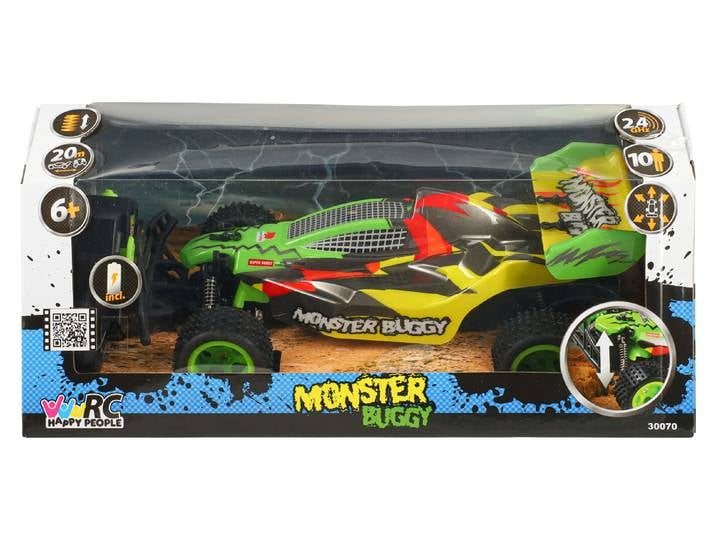
Happy People Fahrzeug Rc Monster Buggy 6+ JahreHappy People Fahrzeug Rc Monster Buggy 6+ Jahre. Der Happy People Fahrzeug RC Monster Buggy bietet ultimativen Fahrspass mit seiner robusten Bauweise und leistungsstarken Fernsteuerung. Dieses unvergleichliche RC-Fahrzeug ermöglicht aufregende Abenteuer auf jedem Terrain. Perfekt für kleine und grosse Rennfahrer, die nach einem zuverlässigen und kraftvollen Spielzeug suchen.29,95 €*Versand: 0,00 €Sichere Weiterleitung zum Anbieter
-
Wo werden Snipping Tool Bilder gespeichert?
Das Snipping Tool speichert standardmäßig die erstellten Bilder in der Zwischenablage. Wenn du ein Bild mit dem Snipping Tool aufgenommen hast, kannst du es in ein anderes Programm einfügen, z. B. in ein Bildbearbeitungsprogramm oder in ein Textverarbeitungsprogramm. Von dort aus kannst du das Bild dann speichern, wo du möchtest. Es gibt jedoch auch die Möglichkeit, die Einstellungen des Snipping Tools anzupassen, um die Bilder direkt an einem bestimmten Speicherort zu speichern. Hast du diese Einstellungen bereits geändert oder möchtest du wissen, wo die Standard-Speicherort für Snipping Tool Bilder ist? **
-
Wie finde ich das Snipping Tool?
Das Snipping Tool ist eine integrierte Anwendung in Windows-Betriebssystemen, die es Benutzern ermöglicht, Screenshots zu erstellen. Um das Snipping Tool zu finden, können Sie einfach die Windows-Suche verwenden und nach "Snipping Tool" suchen. Alternativ können Sie auch auf das Startmenü klicken, "Alle Apps" auswählen und nach dem Snipping Tool suchen. Eine weitere Möglichkeit besteht darin, die Tastenkombination "Windows-Taste + Shift + S" zu verwenden, um das Snipping Tool schnell zu öffnen. Wenn Sie das Snipping Tool häufig verwenden, können Sie es auch an die Taskleiste oder den Desktop anheften, um einen schnellen Zugriff zu haben. **
-
Was ist das Snipping Tool 3?
Das Snipping Tool 3 ist ein Bildschirmaufnahmeprogramm, das es Benutzern ermöglicht, Screenshots von ihrem Computerbildschirm zu erstellen. Es bietet verschiedene Aufnahmemodi wie Rechteck, Freiform, Fenster oder Vollbild. Mit dem Snipping Tool 3 können Benutzer ihre Screenshots bearbeiten, markieren und speichern, um sie später zu verwenden. Es ist ein nützliches Werkzeug für Präsentationen, Tutorials oder einfach nur zum Teilen von Bildschirminhalten. **
-
Wie funktioniert Snipping Tool Windows 10?
Das Snipping Tool ist ein integriertes Programm in Windows 10, mit dem Benutzer Screenshots erstellen können. Um das Snipping Tool zu verwenden, öffnen Sie es entweder über die Suche in der Taskleiste oder über das Startmenü. Wählen Sie dann die Art des Screenshots aus, den Sie erstellen möchten (Vollbild, rechteckiger Ausschnitt, freie Form oder Fenster). Klicken Sie auf "Neu" und ziehen Sie den Cursor über den Bereich, den Sie erfassen möchten. Anschließend können Sie den Screenshot speichern, kopieren oder bearbeiten. **
* Alle Preise verstehen sich inklusive der gesetzlichen Mehrwertsteuer und ggf. zuzüglich Versandkosten. Die Angebotsinformationen basieren auf den Angaben des jeweiligen Shops und werden über automatisierte Prozesse aktualisiert. Eine Aktualisierung in Echtzeit findet nicht statt, so dass es im Einzelfall zu Abweichungen kommen kann. ** Hinweis: Teile dieses Inhalts wurden von KI erstellt.